¿Ejemplo de la integración de la telefonía en la computadora?
CTI (Computer telephony integration, que puede traducirse como "integración de telefonía informática") se refiere en el contexto empresarial a un sistema informático destinado a la interacción entre una llamada telefónica y un ordenador de manera coordinada. Como los canales de comunicación de las empresas se han extendido más allá del teléfono, englobando actualmente el e-mail, la web (chat), el fax, los SMS, etc., el término CTI se ha ampliado para tomar también a otros canales de comunicación entre la empresa y sus clientes. La tecnología CTI apunta a integrar todos los canales de comunicación de la empresa y las informaciones que ésta recaba sobre sus clientes o potenciales clientes.
Las interacciones registradas en el CTI pueden ser atendidas automáticamente si existen procesos predefinidos para ello o bien con el soporte manual de un agente, también llamado teleoperador. Los sistemas CTI disponen de funciones adicionales como son identificación de llamadas (quién es el cliente iniciador de la comunicación) o enrutamiento de llamadas (por ejemplo, en función de criterios geográficos o de negocio redirigir la llamada a un agente u otro) que facilitan la trazabilidad de los contactos realizados con los clientes y la automatización de tareas.
¿Cómo funciona la telefonía por internet?
Un teléfono VOIP trabaja convirtiendo las señales analógicas de audio en paquetes de los datos y viceversa.
O sea, cuando hablas en el teléfono por internet, el aparato recibe las ondas sonoras de tu voz y las "traduce" al lenguaje de las computadoras, lo que permite enviarlas por la red.
¿Qué capacidades integran los dispositivos móviles que antes eran exclusivos de los computadores de escritorio?
por ejemplo la interface que tienen los dispositivos móviles con los servidores, esa era una capacidad exclusiva de los computadores, transmitir y compartir datos y también los dispositivos móviles de más alta gama pueden conectarse con comunicación multimedia de audio y video a través del dispositivo móvil.
lunes, 20 de julio de 2015

¿Cómo funcionan las agendas de direcciones online?
Libreta de direcciones, calendario y correo integrados
Al igual que un calendario o una libreta de direcciones, el correo electrónico se ha convertido en una herramienta indispensable para la gestión de tiempo. One.com ha combinado el correo electrónico, el calendario y la libreta de direcciones en un webmail avanzado y fácil de utilizar. El webmail que se encuentra disponible para todos nuestros clientes tiene muchas más funciones que la exclusiva lectura del correo electrónico en un explorador web. El webmail con One.com constituye una herramienta sencilla que permite una gestión eficaz del tiempo en un mundo ocupado.
¿Cómo añadir automáticamente una firma a los mensajes de correo electrónico?
Las firmas están separadas del resto del mensaje por dos guiones. Si quieres ver una firma en Gmail, haz clic en el botón "Mostrar contenido reducido" que hay al final del mensaje.
Las firmas están separadas del resto del mensaje por dos guiones. Si quieres ver una firma en Gmail, haz clic en el botón "Mostrar contenido reducido"
que hay al final del mensaje.Crear firmas
- Abre Gmail.
- Haz clic en el icono de la rueda dentada
 de la esquina superior derecha y selecciona Configuración.
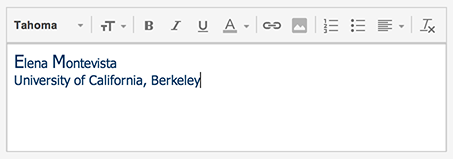
 - Baja por la pantalla hasta el apartado "Firma" y escribe el texto de tu firma en el cuadro. Puedes darle formato con los botones que hay encima del cuadro de texto.
- Haz clic en el botón Guardar cambios del final de la página.
¿Cómo ordenar y filtrar el correo electrónico?
Para ordenar.-
Usa carpetas: en mi caso, el webmail que uso por motivos laborales no me permite realizar búsquedas. Después de mucho sufrimiento –en serio- resolví mi problema con la organización en carpetas. De acuerdo con determinada temática, simplemente llevamos los correos que queremos hasta esta carpeta para encontrarlos fácilmente después.
Usa filtros: los filtros nos permiten también obviar la organización y tener los correos, incluso los nuevos, separados perfectamente por carpetas. De esta forma nos podemos ahorrar un buen tiempo. No son muy difíciles de crear y nos permiten bastantes opciones de personalización.
Usa recetas de IFTT: If This Then That es un servicio excelente que funciona a base de recetas. Los usuarios están constantemente subiendo nuevas prácticas para tener una casilla bien ordenada, así que podemos aprovechar alguna de ellas para sacarle el provecho máximo a nuestro correo electrónico.
Usa un cliente particular: si bien podemos usar Gmail, Outlook o lo que sea en la web, algunos clientes nos brindan más opciones. Por ejemplo, el cliente de escritorio de Outlook, Sparrow en el caso de los usuarios de Mac, y Thunderbird, que nos permite ser incluso más organizados con muchos plug-ins para personalizar la experiencia.
Organiza tus correos enviados: no solamente podemos organizar en carpetas los correos recibidos, sino que podemos aplicar esta misma práctica para los enviados. Obviamente, es un consejo sólo para los obsesos del orden.
Usa etiquetas: si preferimos tener nuestros correos en la bandeja de entrada, una buena forma de hacerlo es a través de las etiquetas, disponibles en casi todos los servicios. Así, podemos asignar las etiquetas de acuerdo con temáticas o con status, depende de cómo lo consideremos más productivo.
Archiva: gracias a Gmail, podemos archivar nuestros correos electrónicos viejos que no necesitamos a mano. Podemos acceder a estos correos desde el buscador, o desde la opción All Mail, pero no los veremos ni en las carpetas, a menos que así lo deseemos, o en la bandeja de entrada.
Elimina lo que no necesitas: es fundamental que no atesoremos correos viejos porque de otra forma nunca vamos a poder estar bien organizados. Además, si no tenemos intenciones de pagar por más almacenamiento, podemos estar ocupando espacio preciado para nuevos emails. Así, tratemos de hacer una limpieza periódica eliminando lo que no necesitamos más.
Elimina los correos con archivos pesados: en este mismo sentido, lo que podemos hacer es una búsqueda con un operador avanzado para poder encontrar los correos que tengan adjuntos y borrarlos para no ocupar espacio innecesario.
Organiza por leídos y no leídos: esta es una de las funcionalidades de Gmail que más me gusta, nos permite poner en primer plano los correos que todavía no leímos, sin importar la fecha. Es una forma ideal para organizar nuestras prioridades y saber qué es lo que tenemos que responder.
Para filtrar el correo.-
Cuando busque un mensaje determinado, puede que recuerde que contenía un dato adjunto, que estaba marcado como importante o que lo recibió la semana pasada. Para buscar un mensaje basándose en determinados criterios, el comando Filtrar correo electrónico ofrece un acceso rápido a las búsquedas instantáneas más usadas.
Haga clic en Inicio y luego, en el grupo Buscar, haga clic en Filtrar correo electrónico.
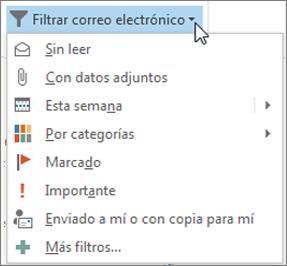
Cuando se utiliza un filtro, aparece la misma pestaña Herramientas de búsqueda en la cinta de opciones que cuando se hace clic en el cuadro Búsqueda instantánea.
Para ordenar.-
Usa carpetas: en mi caso, el webmail que uso por motivos laborales no me permite realizar búsquedas. Después de mucho sufrimiento –en serio- resolví mi problema con la organización en carpetas. De acuerdo con determinada temática, simplemente llevamos los correos que queremos hasta esta carpeta para encontrarlos fácilmente después.
Usa filtros: los filtros nos permiten también obviar la organización y tener los correos, incluso los nuevos, separados perfectamente por carpetas. De esta forma nos podemos ahorrar un buen tiempo. No son muy difíciles de crear y nos permiten bastantes opciones de personalización.
Usa recetas de IFTT: If This Then That es un servicio excelente que funciona a base de recetas. Los usuarios están constantemente subiendo nuevas prácticas para tener una casilla bien ordenada, así que podemos aprovechar alguna de ellas para sacarle el provecho máximo a nuestro correo electrónico.
Usa un cliente particular: si bien podemos usar Gmail, Outlook o lo que sea en la web, algunos clientes nos brindan más opciones. Por ejemplo, el cliente de escritorio de Outlook, Sparrow en el caso de los usuarios de Mac, y Thunderbird, que nos permite ser incluso más organizados con muchos plug-ins para personalizar la experiencia.
Organiza tus correos enviados: no solamente podemos organizar en carpetas los correos recibidos, sino que podemos aplicar esta misma práctica para los enviados. Obviamente, es un consejo sólo para los obsesos del orden.
Usa etiquetas: si preferimos tener nuestros correos en la bandeja de entrada, una buena forma de hacerlo es a través de las etiquetas, disponibles en casi todos los servicios. Así, podemos asignar las etiquetas de acuerdo con temáticas o con status, depende de cómo lo consideremos más productivo.
Archiva: gracias a Gmail, podemos archivar nuestros correos electrónicos viejos que no necesitamos a mano. Podemos acceder a estos correos desde el buscador, o desde la opción All Mail, pero no los veremos ni en las carpetas, a menos que así lo deseemos, o en la bandeja de entrada.
Elimina lo que no necesitas: es fundamental que no atesoremos correos viejos porque de otra forma nunca vamos a poder estar bien organizados. Además, si no tenemos intenciones de pagar por más almacenamiento, podemos estar ocupando espacio preciado para nuevos emails. Así, tratemos de hacer una limpieza periódica eliminando lo que no necesitamos más.
Elimina los correos con archivos pesados: en este mismo sentido, lo que podemos hacer es una búsqueda con un operador avanzado para poder encontrar los correos que tengan adjuntos y borrarlos para no ocupar espacio innecesario.
Organiza por leídos y no leídos: esta es una de las funcionalidades de Gmail que más me gusta, nos permite poner en primer plano los correos que todavía no leímos, sin importar la fecha. Es una forma ideal para organizar nuestras prioridades y saber qué es lo que tenemos que responder.
Para filtrar el correo.-
Cuando busque un mensaje determinado, puede que recuerde que contenía un dato adjunto, que estaba marcado como importante o que lo recibió la semana pasada. Para buscar un mensaje basándose en determinados criterios, el comando Filtrar correo electrónico ofrece un acceso rápido a las búsquedas instantáneas más usadas.
Haga clic en Inicio y luego, en el grupo Buscar, haga clic en Filtrar correo electrónico.
Cuando se utiliza un filtro, aparece la misma pestaña Herramientas de búsqueda en la cinta de opciones que cuando se hace clic en el cuadro Búsqueda instantánea.
¿Qué diferencia hay entre pops e iMap?
IMAP
Si revisas tus emails con una conexión IMAP, estás accediendo y administrando directamente tu correo desde el servidor.
* Acceso: puesto que los emails se almacenan en el servidor de emails, puedes acceder a éstos desde numerosos equipos y dispositivos móviles.
* Almacenamiento: si llegas al límite de almacenamiento online, tienes que eliminar algunos emails periódicamente para evitar exceder tu capacidad de almacenamiento.
* Copia de seguridad: cada día se hace una copia de seguridad automáticamente. Si por error eliminas un email, el administrador de tu correo puede recuperarlo, incluso 14 días después.
* Conexión a Internet: si no tienes conexión a Internet, no puedes acceder a tus mensajes de correo.
POP
Cuando revisas tu email con una conexión POP, los nuevos mensajes se descargan en tu ordenador y se borran del servidor.
* Acceso: puesto que tus emails se han guardado en tu equipo, si quieres acceder a ellos, debes hacerlo desde tu PC.
* Almacenamiento: no tienes por qué preocuparte del almacenamiento online. Tus mensajes se guardan en tu equipo, por lo que puedes descargar tantos mensajes como pueda almacenar tu equipo.
* Copia de seguridad: es aconsejable instalar un sistema de copia de seguridad efectivo en tu equipo por si necesitas recuperar emails perdidos o eliminados.
* Conexión a internet: necesitas conexión a internet para descargar los emails, pero posteriormente podrás ver tus mensajes offline (es decir, sin conexión a internet).
IMAP
Si revisas tus emails con una conexión IMAP, estás accediendo y administrando directamente tu correo desde el servidor.
* Acceso: puesto que los emails se almacenan en el servidor de emails, puedes acceder a éstos desde numerosos equipos y dispositivos móviles.
* Almacenamiento: si llegas al límite de almacenamiento online, tienes que eliminar algunos emails periódicamente para evitar exceder tu capacidad de almacenamiento.
* Copia de seguridad: cada día se hace una copia de seguridad automáticamente. Si por error eliminas un email, el administrador de tu correo puede recuperarlo, incluso 14 días después.
* Conexión a Internet: si no tienes conexión a Internet, no puedes acceder a tus mensajes de correo.
POP
Cuando revisas tu email con una conexión POP, los nuevos mensajes se descargan en tu ordenador y se borran del servidor.
* Acceso: puesto que tus emails se han guardado en tu equipo, si quieres acceder a ellos, debes hacerlo desde tu PC.
* Almacenamiento: no tienes por qué preocuparte del almacenamiento online. Tus mensajes se guardan en tu equipo, por lo que puedes descargar tantos mensajes como pueda almacenar tu equipo.
* Copia de seguridad: es aconsejable instalar un sistema de copia de seguridad efectivo en tu equipo por si necesitas recuperar emails perdidos o eliminados.
* Conexión a internet: necesitas conexión a internet para descargar los emails, pero posteriormente podrás ver tus mensajes offline (es decir, sin conexión a internet).
¿Qué diferencia hay entre webmail y software de cliente de correo electrónico ?
La diferencia es que en el webmail accedemos a los correos electrónicos desde un navegador web en cambio un cliente de correo electrónico' es un programa de ordenador usado para leer y enviar mensajes de correo electrónico.
La diferencia es que en el webmail accedemos a los correos electrónicos desde un navegador web en cambio un cliente de correo electrónico' es un programa de ordenador usado para leer y enviar mensajes de correo electrónico.
¿Qué programas de correo cliente son más utilizados hoy en día?
1.-Mozilla Thunderbird: Thunderbird funciona bien con (casi)
cualquier servicio de correo, es muy personalizable y tiene una interfaz fácil
de usar. Con un largo recorrido de más de diez años, Thunderbird incluye además
algunas funciones algo inusuales como un chat integrado o el uso del
almacenamiento de Box, YouSendit y Ubuntu One para enviar archivos adjuntos.
2.- Windows Live Mail: Windows Live Mail es el cliente de
correo integrado en la suite Windows Live Essentials. Sí, la misma en la que se
incluía el difunto Messenger. No te podemos garantizar que en un futuro le pase
lo mismo a Windows Live Mail, en favor Outlook.com, pero mientras tanto es un
cliente de correo muy amigable. Windows Live Mail se lleva especialmente bien
con las cuentas de Microsoft, pero te sirve para cualquier otra cuenta POP3 e
IMAP, grupos de noticias, feed RSS y calendarios.
3.- Microsoft Outlook: Microsoft Outlook (también en versión
2013) es el único cliente de correo de esta lista que no es gratuito. La
versión 2013 de Outlook cuesta unos 135 euros. Es un cliente de correo muy
completo, aunque está más enfocado a su uso en empresas. Para consultar tu
Gmail y reenviar unas cuantas cadenas de correo, Microsoft Outlook te quedará
muy grande.
4.- Opera Mail: Opera Mail era el cliente de correo incluido
en las versiones anteriores del navegador Opera, ahora ofrecido como programa
independiente. Es compatible con cuentas POP3, IMAP, grupos de noticias y feed
RSS. Su interfaz es moderadamente personalizable y cuenta con navegación por
pestañas, aunque su punto fuerte radica en ser rápido y ligero.
Suscribirse a:
Comentarios (Atom)